녹화된 동영상에서 영상과 소리가 싱크가 맞지 않아 매우 보기 불편한 경우가 있습니다. 이미 녹화가 끝난 시점에서는 다시 녹화할수도 없으니 참 곤란합니다.
저도 이런 경우가 최근에 발생하여 두가지 무료프로그램을 이용하여 해결을 한 경험을 하게 되었습니다. 제가 경험한 무료 프로그램을 이용한 영상과 소리 싱크 맞추는 방법에 대해서 소개해드리고자 합니다.
■ 필요한 두가지 무료 프로그램
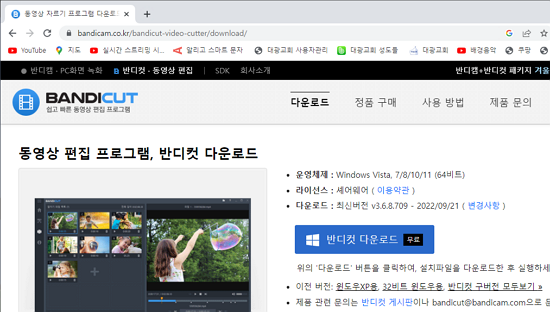
1. 반디컷 – 동영상에서 mp3 파일을 추출해주는 무료 프로그램
완전무료는 아니고 쉐어웨어입니다. 회사에서의 사용은 곤란하겠죠? 하지만 가정에서 프로그램을 사용하는 일반 사용자라면.. 쓰셔도 무방하겠습니다.
동영상 자르기 프로그램 다운로드 - 반디컷
반디컷 다운로드 - 반디컷은 동영상을 인코딩없이 바로 잘라주기 때문에, 화질 손실없이 매우 빠른 속도로 동영상을 자를 수 있습니다.
www.bandicam.co.kr
2. 곰믹스 – 동영상과 소리의 시간대를 맞춰주는 무료 동영상편집 프로그램
간단한 동영상 편집에 적합한 무료편집 프로그램입니다. 컷편집 수준이라면 충분히 사용가능하고 사용법이 매우 쉬운편이어서 추천합니다.
■ 반디컷을 이용하여 영상과 소리를 분리하기
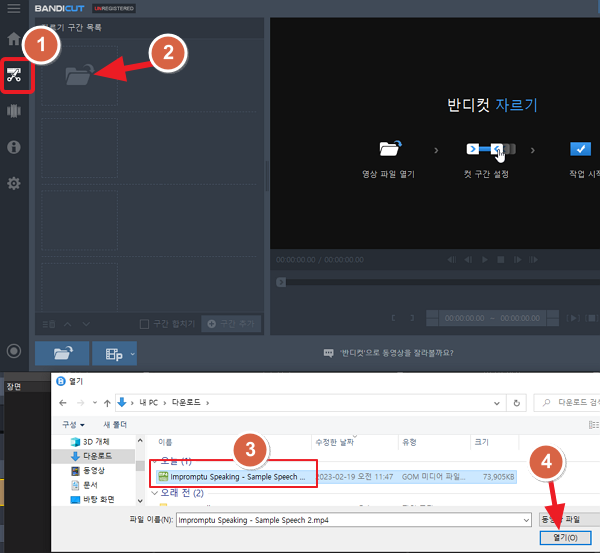
1. 반디컷을 실행하여 자르기 메뉴를 실행해줍니다.
① 앱 오른쪽 상단 가위모양 아이콘을 클릭하면 자르기 메뉴가 실행됩니다.
② 자를 파일을 우선 불러와야 합니다.
③ 마우스로 싱크가 맞지 않는 동영상을 선택해줍니다.
④ 열기 버튼을 클릭해주세요
2. 소리를 추출해낼 구간을 선택합니다.
① 싱크가 어긋난 구간을 마우스를 이용해 선택해주세요
② 시작버튼을 클릭해주세요

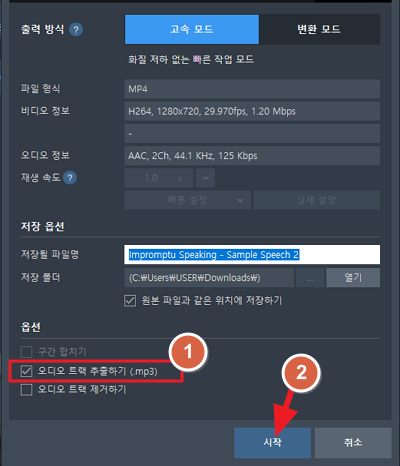
3. 오디오트랙 추출하기를 선택하고 [시작]버튼을 클릭해주세요
① 오디오트랙 추출하기(MP3) 옵션을 선택해주세요
② 시작버튼을 클릭해줍니다.
※ 저장할 파일명 및 폴더명을 지정할 수 있습니다. 폴더는 가능한 동영상과 같은 폴더로 지정하는 것이 편합니다.

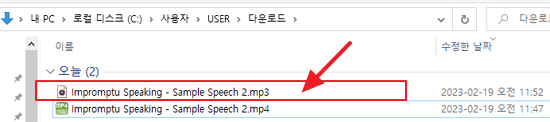
4. MP3가 추출되어 저장된 모습을 보고 계십니다.
■ 곰믹스를 이용하여 영상과 소리를 싱크하기
1. 곰믹스를 이용하여 동영상과 MP3파일을 다시 합칠 수 있습니다.
① 먼저 동영상을 불러오는데.. 싱크할 구간의 소리는 꺼주시면 되겠습니다.
반디컷은 기존 영상에서 소리를 제거하는 것이 아니고 MP3를 분리했기 때문에 동영상은 기존 음향정보를 담고 있기 때문입니다. 필요에 따라 동영상의 전부 혹은 일부 구간의 소리 볼륨을 0으로 만드셔야 합니다.
② 추출했던 MP3파일을 마우스를 이용하여 동영상 시간과 맞춰주세요.
동영상 편집화면을 최대한 확대하여 시간정보가 자세히 보이도록 하시면 동영상과 MP3파일의 시간을 맞추는 작업이 쉬워집니다.
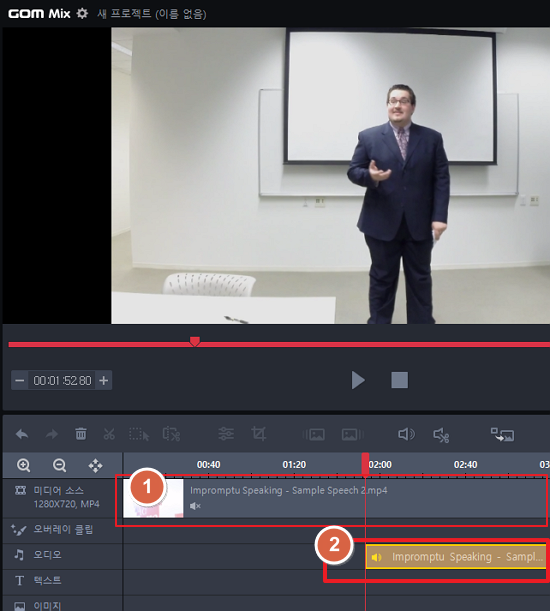
2. 싱크가 끝났으면 [인코딩]버튼을 눌러주세요
인코딩 작업이 끝나면 소리와 싱크가 잘 맞는 수정된 동영상을 보실 수 있게 됩니다.
'PC 프로그램' 카테고리의 다른 글
| PHPMaker 2025 + 크랙 다운로드 (0) | 2025.11.24 |
|---|---|
| 010 Editor 15.0.1 + 영구 인증키 다운로드 (0) | 2025.11.21 |
| 눈 보호 프로그램 CareUEyes Pro v2.4.9 크랙 다운로드 (0) | 2025.11.21 |
| 블루스택 5.21.661.1002 (X64) 최신버전 무료 다운로드 (0) | 2025.11.21 |