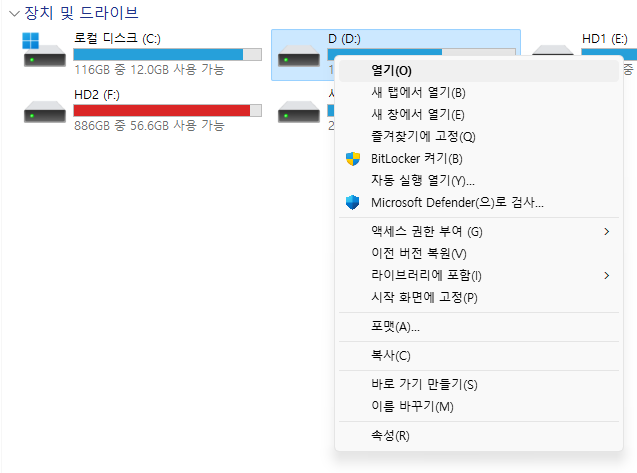
오늘은 윈도우11의 탐색기 확장 메뉴에서 [추가옵션 표시]가 되지 않고 모든 메뉴가 한번에 보이게 하는 방법을 소개해드리고자 합니다. 쉽게 말하면 윈도우10의 탐색기 확장메뉴처럼 보이게 하는 방법이죠.. 변경방법이 좀 복잡하고 어려운 편인데… 제가 소개해드리는 방법은 “Windows 11 Classic Context Menu v1.2“란 프로그램을 이용하는 것으로서 가장 쉬운 편입니다.
윈도우11을 사용하면서 정말 불편하게 여겨지는 것은 윈도우탐색기에서 마우스 우클릭 후 나오는 팝업메뉴 메뉴입니다. 한번에 모든 메뉴가 보이지 않고 [추가 옵션 표시]를 클릭해야만 모든 메뉴가 보이게 되는데요.. 이때문에 폴더 이름을 변경하는 것도 한번에 되지 않고 마우스를 여러번 클릭해야 합니다.정말 불편한 노릇이죠.. 오늘은 “Windows 11 Classic Context Menu v1.2“란 프로그램을 이용해 마우스 우클릭하면 추가옵션 메뉴를 통하지 않고 바로 모든 메뉴가 표시되도록 해보겠습니다.

■ win11 classic context menu 프로그램 다운로드
1. 아래 그림과 프로그램 링크 참고하셔서 프로그램을 다운로드하세요
다운로드 URL: https://www.sordum.org/14479/windows-11-classic-context-menu-v1-2/
위 링크가 끊길 경우 <<백업 다운로드 링크>>
W11ClassicMenu.zip | Powered by Box
app.box.com
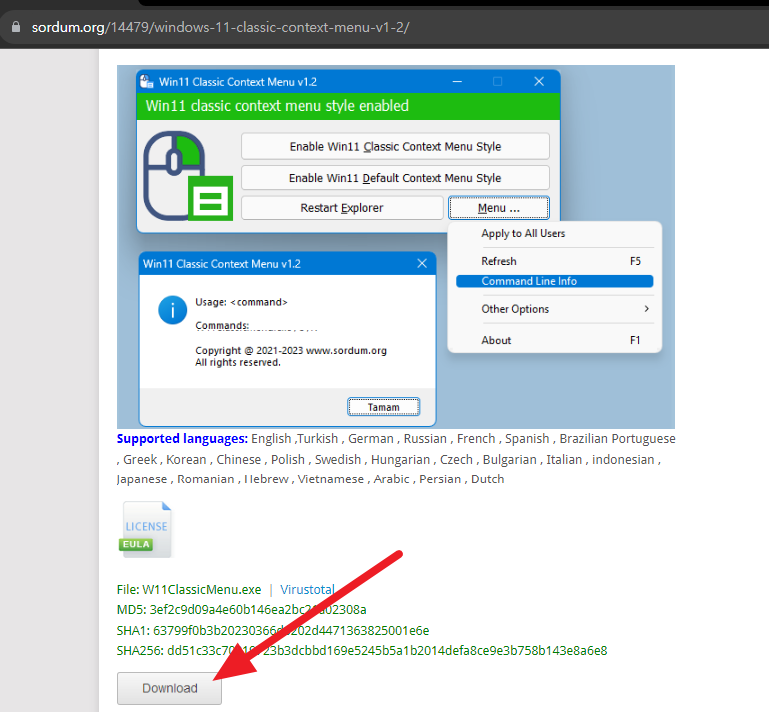
2. 링크를 클릭하면 압축파일이 다운로드되는데 해제해서 실행하시면 되겠습니다.

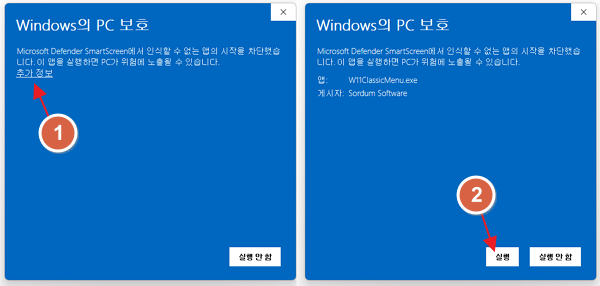
윈도우 PC보호창이 뜨는데.. 추가정보 링크 클릭후 실행버튼을 눌러주세요
윈도우11 확장메뉴의 추가옵션 제거하는 방법
1. Windows 11 Classic Context Menu v1.2에서 클래식 메뉴로 변경
① [Win11 및 클래식 상황에 맞는 메뉴 스타일 사용] 버튼 클릭
② 탐색기 재시작
※ ① 번 메뉴 클릭시 자동으로 탐색기 재시작 메뉴가 뜨는데..
혹시 안뜨면 수동으로 탐색기 재시작 버튼을 클릭해주세요..

2. 탐색기 재시작 후 아래처럼 마우스 우클릭시 모든 메뉴가 한번에 나타납니다.